Domain gcet.de kaufen?
Wir ziehen mit dem Projekt
gcet.de um.
Sind Sie am Kauf der Domain
gcet.de interessiert?
domain@kv-gmbh.de · 0541-91531010
Domain gcet.de kaufen?
Warum funktioniert Snipping Tool nicht?
Warum funktioniert Snipping Tool nicht? Gibt es eine Fehlermeldung, die angezeigt wird? Hast du versucht, das Programm neu zu starten oder deinen Computer neu zu starten? Möglicherweise liegt das Problem an fehlenden Berechtigungen oder an einer beschädigten Datei. Hast du die neueste Version des Snipping Tools installiert? **
Wie installiere ich Snipping Tool?
Um das Snipping Tool auf einem Windows-Computer zu installieren, müssen Sie zuerst sicherstellen, dass es nicht bereits auf Ihrem System vorhanden ist. Geben Sie dazu "Snipping Tool" in die Windows-Suchleiste ein. Wenn es nicht gefunden wird, können Sie es über die Systemsteuerung unter "Programme und Funktionen" installieren. Klicken Sie auf "Windows-Funktionen aktivieren oder deaktivieren" und suchen Sie nach dem Snipping Tool. Aktivieren Sie das Kontrollkästchen neben dem Snipping Tool und klicken Sie auf "OK". Das Snipping Tool sollte nun auf Ihrem Computer installiert sein und kann über die Windows-Suche oder das Startmenü geöffnet werden. **
Ähnliche Suchbegriffe für Snipping
Top-Angebote
Produkte zum Begriff Snipping:
-
Fahrradständer Kohlenstoffstahl Einschub für AusstellungGenießen Sie Komfort und Sicherheit mit dem Fahrradträger ROCKBROS 270007001, der Ihr Fahrrad sicher hält. Gefertigt aus 2 mm dickem Kohlenstoffstahl, bietet er eine hohe Tragfähigkeit und extreme Robustheit für den täglichen Gebrauch. Dank seiner Trapezform garantiert dieser Träger optimale Stabilität und verhindert ein versehentliches Umkippen. Die Pulverbeschichtung bietet doppelten Schutz vor Korrosion und Verschleiß und sorgt so für eine lange Lebensdauer, selbst bei starker Beanspruchung. --- ## **Produktspezifikationen** - Marke: ROCKBROS - Modell: 270007001 - Material: 2 mm Kohlenstoffstahl - Abmessungen: 36 x 64,5 cm - Gewicht: ca. 3,4 kg - Kompatibilität: 24-27,5 Zoll Mountainbikes / 700C Rennräder - Oberfläche: Korrosionsbeständige Pulverbeschichtung --- ## **Geeignete Anwendungen und Aktivitäten** Dieses Fahrradgestell eignet sich ideal zur Aufbewahrung zu Hause, in der Arbeitsbereich oder im Geschäft und vereint Robustheit, Praktikabilität und Langlebigkeit. - Perfekt für Radfahrer, die eine sichere Aufbewahrungsmöglichkeit suchen. - Geeignet für den privaten und gewerblichen Bereich. - Ideal für den intensiven Einsatz mit Korrosionsschutz.40,08 €*Versand: 0,00 €Sichere Weiterleitung zum Anbieter
-
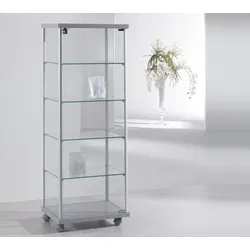
Glasvitrine Ausstellung mit Drehtür abschließbarGlasvitrine Ausstellung mit Drehtür abschließbar Diese hochwertige Glasvitrine bietet auf wenig Fläche Platz auf vier Ebenen zur Ausstellung. Ihre Objekte sind hinter ESG-Glas ausreichend mit einem Zylinderschloss gesichert. Vier höhenverstellbare Glasböden sorgen für die Variabilität der Ausstellung. Die Glasvitrine für Ausstellung kann optional mit einer Pyramidenhaube oder Beleuchtung ausgestattet werden. Standardausstattung: + 4-seitige ESG Sicherheitsverglasung + Aluminiumträgersystem 18x18 mm + Stufenlos höhenverstellbare Fachbodenträger + Vier Glasfachböden höhenverstellbar + Sockel u. Topplatte in silberfarben + Maximale Bodenbelastung 15 kg bei verteilter Last + Flügeltür abschließbar + Zylinderschlosssystem + Aluminium Sockel (BxT ca. 46 x 46 cm) + Pyramidenhaube aus Metall optional Maße: Breite: ca. 43 (46) cm Höhe: ca. 176 cm Tiefe: ca. 43 (46) cm Gewicht: ca. 51 kg Lieferumfang: Abschließbare Glasvitrine Ausstellung mit Drehtür Lieferung: Standard Lieferung Die Anlieferung erfolgt zerlegt auf einer Palette frei Bordsteinkante. Premiumprodukt aus der namhaften deutschen Produktion.734,01 €*Versand: 0,00 €Sichere Weiterleitung zum Anbieter



-
Wie öffne ich das Snipping Tool?
Um das Snipping Tool zu öffnen, kannst du entweder die Windows-Suche verwenden und nach "Snipping Tool" suchen. Alternativ kannst du auch die Tastenkombination "Windows-Taste + Shift + S" drücken, um das Snipping Tool direkt zu öffnen. Eine weitere Möglichkeit ist, das Snipping Tool über das Startmenü unter "Windows-Zubehör" zu finden und von dort aus zu öffnen. Du kannst auch einen Rechtsklick auf die Taskleiste machen, "Neu" auswählen und dann "Snipping Tool" anklicken, um es zu öffnen. **
-
Wie benutze ich das Snipping Tool?
Um das Snipping Tool zu verwenden, öffne zuerst das Programm auf deinem Computer. Klicke dann auf "Neu" und wähle den Bereich aus, den du erfassen möchtest. Du kannst zwischen verschiedenen Arten von Ausschnitten wählen, z.B. Freihand, Rechteck oder Fenster. Nachdem du den gewünschten Bereich ausgewählt hast, kannst du den Ausschnitt speichern, kopieren oder markieren. Du kannst das Snipping Tool auch verwenden, um Notizen oder Markierungen auf dem Bildschirmausschnitt hinzuzufügen. **
-
Wo werden Snipping Tool Bilder gespeichert?
Das Snipping Tool speichert standardmäßig die erstellten Bilder in der Zwischenablage. Wenn du ein Bild mit dem Snipping Tool aufgenommen hast, kannst du es in ein anderes Programm einfügen, z. B. in ein Bildbearbeitungsprogramm oder in ein Textverarbeitungsprogramm. Von dort aus kannst du das Bild dann speichern, wo du möchtest. Es gibt jedoch auch die Möglichkeit, die Einstellungen des Snipping Tools anzupassen, um die Bilder direkt an einem bestimmten Speicherort zu speichern. Hast du diese Einstellungen bereits geändert oder möchtest du wissen, wo die Standard-Speicherort für Snipping Tool Bilder ist? **
-
Wie finde ich das Snipping Tool?
Das Snipping Tool ist eine integrierte Anwendung in Windows-Betriebssystemen, die es Benutzern ermöglicht, Screenshots zu erstellen. Um das Snipping Tool zu finden, können Sie einfach die Windows-Suche verwenden und nach "Snipping Tool" suchen. Alternativ können Sie auch auf das Startmenü klicken, "Alle Apps" auswählen und nach dem Snipping Tool suchen. Eine weitere Möglichkeit besteht darin, die Tastenkombination "Windows-Taste + Shift + S" zu verwenden, um das Snipping Tool schnell zu öffnen. Wenn Sie das Snipping Tool häufig verwenden, können Sie es auch an die Taskleiste oder den Desktop anheften, um einen schnellen Zugriff zu haben. **

Was ist das Snipping Tool 3?
Das Snipping Tool 3 ist ein Bildschirmaufnahmeprogramm, das es Benutzern ermöglicht, Screenshots von ihrem Computerbildschirm zu erstellen. Es bietet verschiedene Aufnahmemodi wie Rechteck, Freiform, Fenster oder Vollbild. Mit dem Snipping Tool 3 können Benutzer ihre Screenshots bearbeiten, markieren und speichern, um sie später zu verwenden. Es ist ein nützliches Werkzeug für Präsentationen, Tutorials oder einfach nur zum Teilen von Bildschirminhalten. **
Wie funktioniert Snipping Tool Windows 10?
Das Snipping Tool ist ein integriertes Programm in Windows 10, mit dem Benutzer Screenshots erstellen können. Um das Snipping Tool zu verwenden, öffnen Sie es entweder über die Suche in der Taskleiste oder über das Startmenü. Wählen Sie dann die Art des Screenshots aus, den Sie erstellen möchten (Vollbild, rechteckiger Ausschnitt, freie Form oder Fenster). Klicken Sie auf "Neu" und ziehen Sie den Cursor über den Bereich, den Sie erfassen möchten. Anschließend können Sie den Screenshot speichern, kopieren oder bearbeiten. **
Top-Angebote
Produkte zum Begriff Snipping:
-
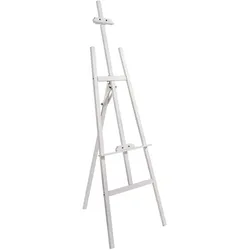
SPRINTIS Staffelei Holz weiß PICASSO, 22-130 cm, Leinwandständer für Ausstellung, Hochzeit und Präsentation, KiefernholzStaffelei aus Kiefernholz, geeignet für Leinwände, Glas-Magnettafeln, Klapprahmen und Bilderrahmen ; Die Staffelei PICASSO aus Kiefernholz ist ein ideales Produkt für Anfänger, Hobbykünstler oder Profis. Die Staffelei ist sehr stabil und langlebig, und lässt sich leicht zusammenklappen und verstauen, wenn sie nicht gebraucht wird. Die Höhe und Neigung der Staffelei können je nach Wunsch verändert werden, um die beste Perspektive für das Malen oder Zeichnen zu erreichen. Die Staffelei kann Leinwände unterschiedlicher Größen halten, von 22 bis 130 cm, was eine große Vielfalt an Formaten ermöglicht.31,54 €*Versand: 12,85 €Sichere Weiterleitung zum Anbieter
-
Glasvitrine Ausstellung JT-A5314Glasvitrine Ausstellung JT-A5314 Mit dieser exklusiven Glasvitrine für Ausstellung ermöglichen wir Ihnen, Ihre Prachtexemplare formvollendet und schlagkräftig zu präsentieren. Die Glasvitrine ist perfekt um, Ihre Prachtstücke in Szene setzen und die Aufmerksamkeit Ihrer Kunden gewinnen. Die eleganten Linien und die hochwertige Verarbeitung verleihen der Glasvitrine eine edle Optik, die sich harmonisch in jedes Ambiente einfügt. Unsere Glasvitrine Ausstellung zeichnet sich nicht nur durch ihr ansprechendes Design und ihre hohe Qualität aus, sondern auch durch ihre einfache Handhabung und flexible Anpassungsmöglichkeiten. Standardausstattung Glasvitrine Ausstellung: + ESG-Sicherheitsglas 5-seitig (ca. 5 mm Stärke) + Ganzglas-Drehtüren mit stabilen, formschönen Drehbändern + vier Glasfachböden (bis ca. 10 kg belastbar) + Sicherheitsschloss mit 2 Schlüsseln + Sockel in Silber (hellgrau) Maße: Breite: ca. 53 cm Höhe: ca. 141 cm Tiefe: ca. 39 cm Gewicht: Gesamtgewicht: ca. 50 kg Lieferung: Die Anlieferung erfolgt zerlegt frei Bordsteinkante. Qualitätsprodukt aus der EU-Produktion.748,50 €*Versand: 0,00 €Sichere Weiterleitung zum Anbieter
-
Fahrradständer Kohlenstoffstahl Einschub für AusstellungGenießen Sie Komfort und Sicherheit mit dem Fahrradträger ROCKBROS 270007001, der Ihr Fahrrad sicher hält. Gefertigt aus 2 mm dickem Kohlenstoffstahl, bietet er eine hohe Tragfähigkeit und extreme Robustheit für den täglichen Gebrauch. Dank seiner Trapezform garantiert dieser Träger optimale Stabilität und verhindert ein versehentliches Umkippen. Die Pulverbeschichtung bietet doppelten Schutz vor Korrosion und Verschleiß und sorgt so für eine lange Lebensdauer, selbst bei starker Beanspruchung. --- ## **Produktspezifikationen** - Marke: ROCKBROS - Modell: 270007001 - Material: 2 mm Kohlenstoffstahl - Abmessungen: 36 x 64,5 cm - Gewicht: ca. 3,4 kg - Kompatibilität: 24-27,5 Zoll Mountainbikes / 700C Rennräder - Oberfläche: Korrosionsbeständige Pulverbeschichtung --- ## **Geeignete Anwendungen und Aktivitäten** Dieses Fahrradgestell eignet sich ideal zur Aufbewahrung zu Hause, in der Arbeitsbereich oder im Geschäft und vereint Robustheit, Praktikabilität und Langlebigkeit. - Perfekt für Radfahrer, die eine sichere Aufbewahrungsmöglichkeit suchen. - Geeignet für den privaten und gewerblichen Bereich. - Ideal für den intensiven Einsatz mit Korrosionsschutz.40,08 €*Versand: 0,00 €Sichere Weiterleitung zum Anbieter
-
Warum funktioniert Snipping Tool nicht?
Warum funktioniert Snipping Tool nicht? Gibt es eine Fehlermeldung, die angezeigt wird? Hast du versucht, das Programm neu zu starten oder deinen Computer neu zu starten? Möglicherweise liegt das Problem an fehlenden Berechtigungen oder an einer beschädigten Datei. Hast du die neueste Version des Snipping Tools installiert? **
-
Wie installiere ich Snipping Tool?
Um das Snipping Tool auf einem Windows-Computer zu installieren, müssen Sie zuerst sicherstellen, dass es nicht bereits auf Ihrem System vorhanden ist. Geben Sie dazu "Snipping Tool" in die Windows-Suchleiste ein. Wenn es nicht gefunden wird, können Sie es über die Systemsteuerung unter "Programme und Funktionen" installieren. Klicken Sie auf "Windows-Funktionen aktivieren oder deaktivieren" und suchen Sie nach dem Snipping Tool. Aktivieren Sie das Kontrollkästchen neben dem Snipping Tool und klicken Sie auf "OK". Das Snipping Tool sollte nun auf Ihrem Computer installiert sein und kann über die Windows-Suche oder das Startmenü geöffnet werden. **
-
Wie öffne ich das Snipping Tool?
Um das Snipping Tool zu öffnen, kannst du entweder die Windows-Suche verwenden und nach "Snipping Tool" suchen. Alternativ kannst du auch die Tastenkombination "Windows-Taste + Shift + S" drücken, um das Snipping Tool direkt zu öffnen. Eine weitere Möglichkeit ist, das Snipping Tool über das Startmenü unter "Windows-Zubehör" zu finden und von dort aus zu öffnen. Du kannst auch einen Rechtsklick auf die Taskleiste machen, "Neu" auswählen und dann "Snipping Tool" anklicken, um es zu öffnen. **
-
Wie benutze ich das Snipping Tool?
Um das Snipping Tool zu verwenden, öffne zuerst das Programm auf deinem Computer. Klicke dann auf "Neu" und wähle den Bereich aus, den du erfassen möchtest. Du kannst zwischen verschiedenen Arten von Ausschnitten wählen, z.B. Freihand, Rechteck oder Fenster. Nachdem du den gewünschten Bereich ausgewählt hast, kannst du den Ausschnitt speichern, kopieren oder markieren. Du kannst das Snipping Tool auch verwenden, um Notizen oder Markierungen auf dem Bildschirmausschnitt hinzuzufügen. **
Ähnliche Suchbegriffe für Snipping
-
Glasvitrine Ausstellung mit Drehtür abschließbarGlasvitrine Ausstellung mit Drehtür abschließbar Diese hochwertige Glasvitrine bietet auf wenig Fläche Platz auf vier Ebenen zur Ausstellung. Ihre Objekte sind hinter ESG-Glas ausreichend mit einem Zylinderschloss gesichert. Vier höhenverstellbare Glasböden sorgen für die Variabilität der Ausstellung. Die Glasvitrine für Ausstellung kann optional mit einer Pyramidenhaube oder Beleuchtung ausgestattet werden. Standardausstattung: + 4-seitige ESG Sicherheitsverglasung + Aluminiumträgersystem 18x18 mm + Stufenlos höhenverstellbare Fachbodenträger + Vier Glasfachböden höhenverstellbar + Sockel u. Topplatte in silberfarben + Maximale Bodenbelastung 15 kg bei verteilter Last + Flügeltür abschließbar + Zylinderschlosssystem + Aluminium Sockel (BxT ca. 46 x 46 cm) + Pyramidenhaube aus Metall optional Maße: Breite: ca. 43 (46) cm Höhe: ca. 176 cm Tiefe: ca. 43 (46) cm Gewicht: ca. 51 kg Lieferumfang: Abschließbare Glasvitrine Ausstellung mit Drehtür Lieferung: Standard Lieferung Die Anlieferung erfolgt zerlegt auf einer Palette frei Bordsteinkante. Premiumprodukt aus der namhaften deutschen Produktion.734,01 €*Versand: 0,00 €Sichere Weiterleitung zum Anbieter
-
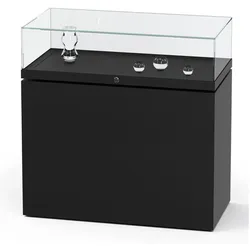
Tischvitrine für Ausstellung JV.050STischvitrine für Ausstellung JV.050S Tischvitrine eignet sich hervorragend für eine hochwertige Präsentation von Ausstellungsstücken jeder Art. Sie ist widerstandsfähig gebaut und bietet dank ESG-Glas eine sichere Aufbewahrung für wertvolle Exponate. Die Tischvitrine kann mit einem Unterbau als Sockel oder optional als Schrank ausgestattet werden, um zusätzlichen Stauraum zu schaffen oder die Demonstration zu verbessern. Die hochwertige Verarbeitung und das edle Design machen die Tischvitrine zu einem Blickfang in jeder Ausstellung. Egal, ob in einer Galerie, einem Museum oder einer privaten Sammlung, eine Tischvitrine ermöglicht eine optimale Präsentation auf höchstem Niveau. Standardausstattung Tischvitrine für Ausstellung: + Glaskorpus aus ESG-Sicherheitsglas + aufklappbar, mit seitlichen Gasdrucköffnern + abschließbar + Druckzylinder-Sicherheitsschloss mit 2 Schlüsseln + Sockel aus Platten, mit Melamin beschichtet + optional Schrank mit 1 Einlegeboden + Hellgrau, Weiß oder Schwarz + optional Quertraverse mit LED-Linienbeleuchtung Maße: Gesamtbreite: ca. 100 cm Gesamthöhe: ca. 97 cm Gesamttiefe: ca. 50 cm Glashöhe: ca. 22 cm oder alternativ Gesamtbreite: ca. 120 cm Gesamthöhe: ca. 97 cm Gesamttiefe: ca. 50 cm Glashöhe: ca. 22 cm oder alternativ Gesamtbreite: ca. 140 cm Gesamthöhe: ca. 97 cm Gesamttiefe: ca. 50 cm Glashöhe: ca. 22 cm Lieferung: Tischvitrine JV.050S wird komplett montiert per Spedition frei Bordsteinkante ausgeliefert. Ein Produkt aus der namhaften deutschen Produktion.2271,70 €*Versand: 0,00 €Sichere Weiterleitung zum Anbieter
-
Die TeilnehmerDie Teilnehmer , Die Männer der Wannsee-Konferenz , Rückschlagventile > Kraftstoffversorgung , Auflage: 2. überarbeitete und erweiterte Auflage, Erscheinungsjahr: 20240119, Produktform: Leinen, Redaktion: Gedenk- und Bildungsstätte Haus der Wannsee-Konferenz, Auflage: 24002, Auflage/Ausgabe: 2. überarbeitete und erweiterte Auflage, Seitenzahl/Blattzahl: 376, Keyword: Holocaust; Judenverfolgung; Wannsee, Fachschema: Nationalsozialismus / NSDAP~NSDAP, Fachkategorie: Gesellschaft und Sozialwissenschaften, Zeitraum: Erste Hälfte 20. Jahrhundert (1900 bis 1950 n. Chr.), Warengruppe: HC/Geschichte/20. Jahrhundert, Fachkategorie: Geschichte, UNSPSC: 49019900, Warenverzeichnis für die Außenhandelsstatistik: 49019900, Verlag: Metropol Verlag, Verlag: Metropol Verlag, Verlag: Veitl, Friedrich, Länge: 234, Breite: 154, Höhe: 31, Gewicht: 740, Produktform: Gebunden, Genre: Geisteswissenschaften/Kunst/Musik, Genre: Geisteswissenschaften/Kunst/Musik,29,00 €*Versand: 0,00 €Sichere Weiterleitung zum Anbieter
-
Wo werden Snipping Tool Bilder gespeichert?
Das Snipping Tool speichert standardmäßig die erstellten Bilder in der Zwischenablage. Wenn du ein Bild mit dem Snipping Tool aufgenommen hast, kannst du es in ein anderes Programm einfügen, z. B. in ein Bildbearbeitungsprogramm oder in ein Textverarbeitungsprogramm. Von dort aus kannst du das Bild dann speichern, wo du möchtest. Es gibt jedoch auch die Möglichkeit, die Einstellungen des Snipping Tools anzupassen, um die Bilder direkt an einem bestimmten Speicherort zu speichern. Hast du diese Einstellungen bereits geändert oder möchtest du wissen, wo die Standard-Speicherort für Snipping Tool Bilder ist? **
-
Wie finde ich das Snipping Tool?
Das Snipping Tool ist eine integrierte Anwendung in Windows-Betriebssystemen, die es Benutzern ermöglicht, Screenshots zu erstellen. Um das Snipping Tool zu finden, können Sie einfach die Windows-Suche verwenden und nach "Snipping Tool" suchen. Alternativ können Sie auch auf das Startmenü klicken, "Alle Apps" auswählen und nach dem Snipping Tool suchen. Eine weitere Möglichkeit besteht darin, die Tastenkombination "Windows-Taste + Shift + S" zu verwenden, um das Snipping Tool schnell zu öffnen. Wenn Sie das Snipping Tool häufig verwenden, können Sie es auch an die Taskleiste oder den Desktop anheften, um einen schnellen Zugriff zu haben. **
-
Was ist das Snipping Tool 3?
Das Snipping Tool 3 ist ein Bildschirmaufnahmeprogramm, das es Benutzern ermöglicht, Screenshots von ihrem Computerbildschirm zu erstellen. Es bietet verschiedene Aufnahmemodi wie Rechteck, Freiform, Fenster oder Vollbild. Mit dem Snipping Tool 3 können Benutzer ihre Screenshots bearbeiten, markieren und speichern, um sie später zu verwenden. Es ist ein nützliches Werkzeug für Präsentationen, Tutorials oder einfach nur zum Teilen von Bildschirminhalten. **
-
Wie funktioniert Snipping Tool Windows 10?
Das Snipping Tool ist ein integriertes Programm in Windows 10, mit dem Benutzer Screenshots erstellen können. Um das Snipping Tool zu verwenden, öffnen Sie es entweder über die Suche in der Taskleiste oder über das Startmenü. Wählen Sie dann die Art des Screenshots aus, den Sie erstellen möchten (Vollbild, rechteckiger Ausschnitt, freie Form oder Fenster). Klicken Sie auf "Neu" und ziehen Sie den Cursor über den Bereich, den Sie erfassen möchten. Anschließend können Sie den Screenshot speichern, kopieren oder bearbeiten. **
* Alle Preise verstehen sich inklusive der gesetzlichen Mehrwertsteuer und ggf. zuzüglich Versandkosten. Die Angebotsinformationen basieren auf den Angaben des jeweiligen Shops und werden über automatisierte Prozesse aktualisiert. Eine Aktualisierung in Echtzeit findet nicht statt, so dass es im Einzelfall zu Abweichungen kommen kann. ** Hinweis: Teile dieses Inhalts wurden von KI erstellt.